详细图文教程,教你快速配置 CC Switch、Chatbox、Cherry Studio、tavo、酒馆、LobsterAI、沉浸式翻译、云端 OpenClaw 等客户端连接 API 服务
Base URL
https://openrouter.fans/v1
除了 Claude Code 外所有客户端配置均使用此地址,兼容 OpenAI API 格式
在使用各客户端之前,你需要先在 https://openrouter.fans 网站完成注册、充值和获取 API 密钥,以下是详细步骤。
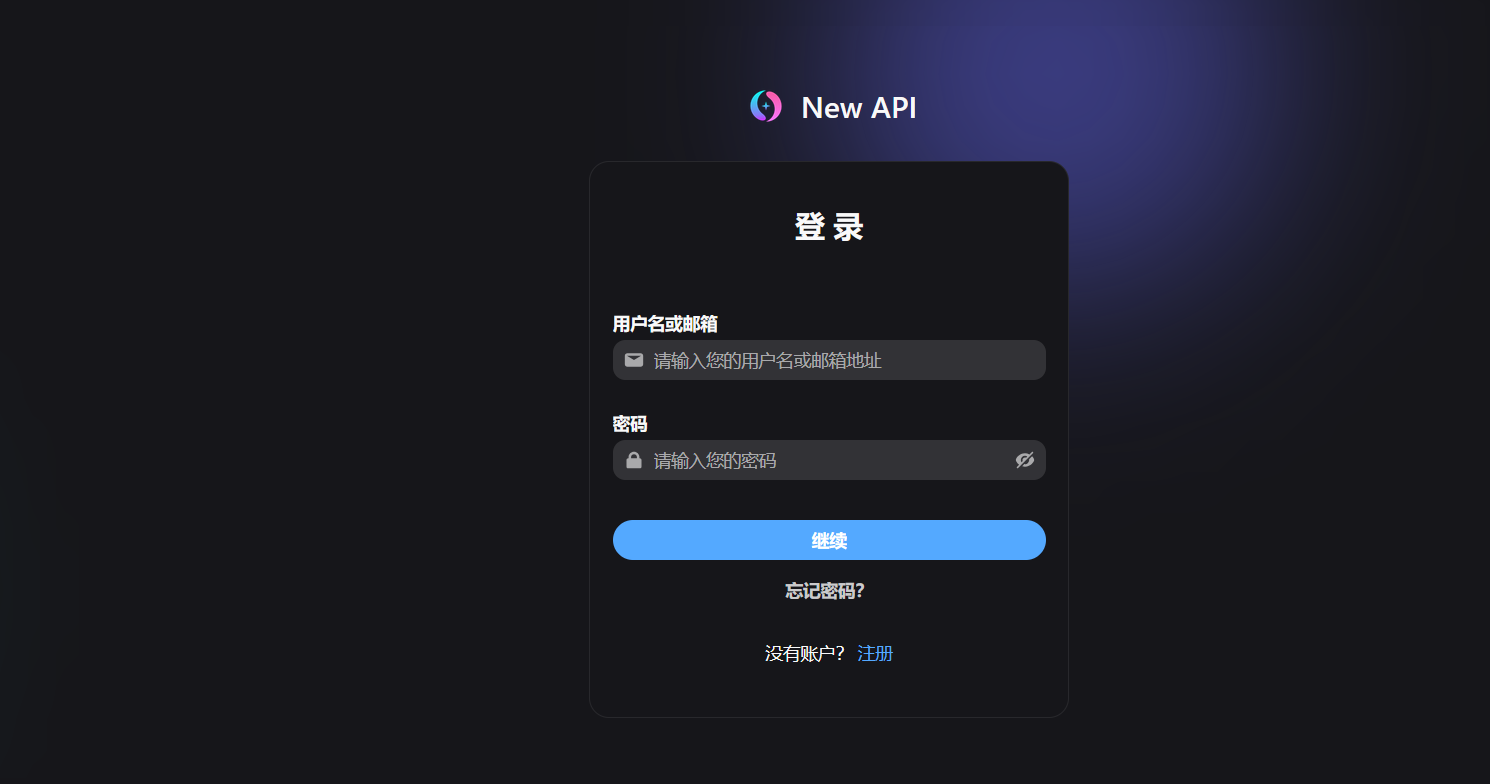
打开 https://openrouter.fans 网站,在登录页面输入你的 用户名或邮箱 和 密码,然后点击「继续」按钮登录。如果还没有账户,可以点击「注册」创建新账户。
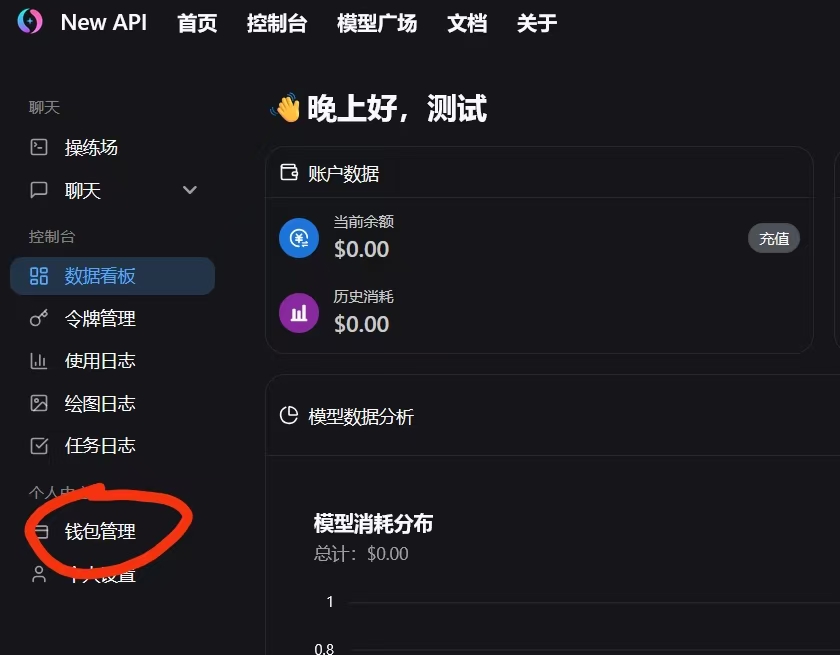
登录成功后进入控制台首页。在左侧面板的「个人中心」区域,找到并点击 钱包管理 进入充值页面。
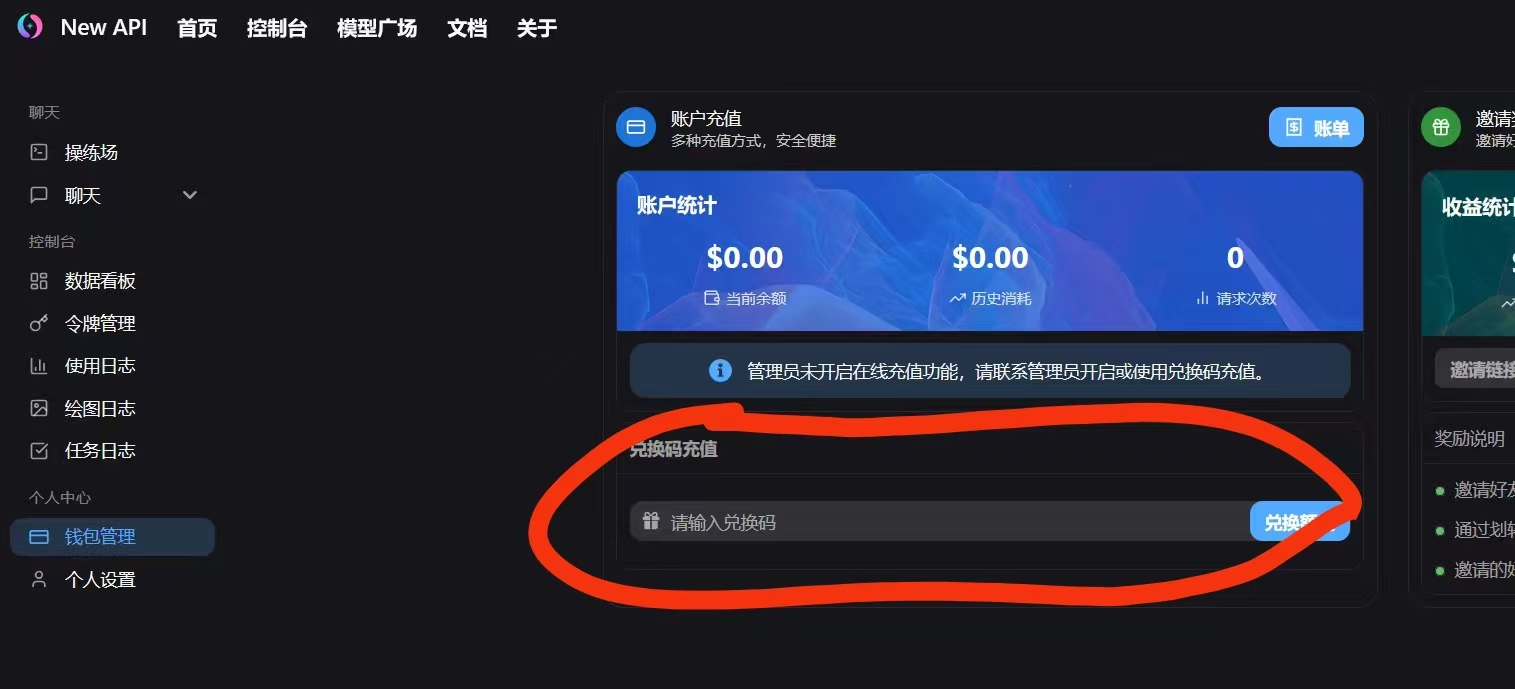
在钱包管理页面,找到下方的 兑换码充值 区域,输入你获得的兑换码,然后点击「兑换」按钮完成充值。充值成功后账户余额会自动更新。
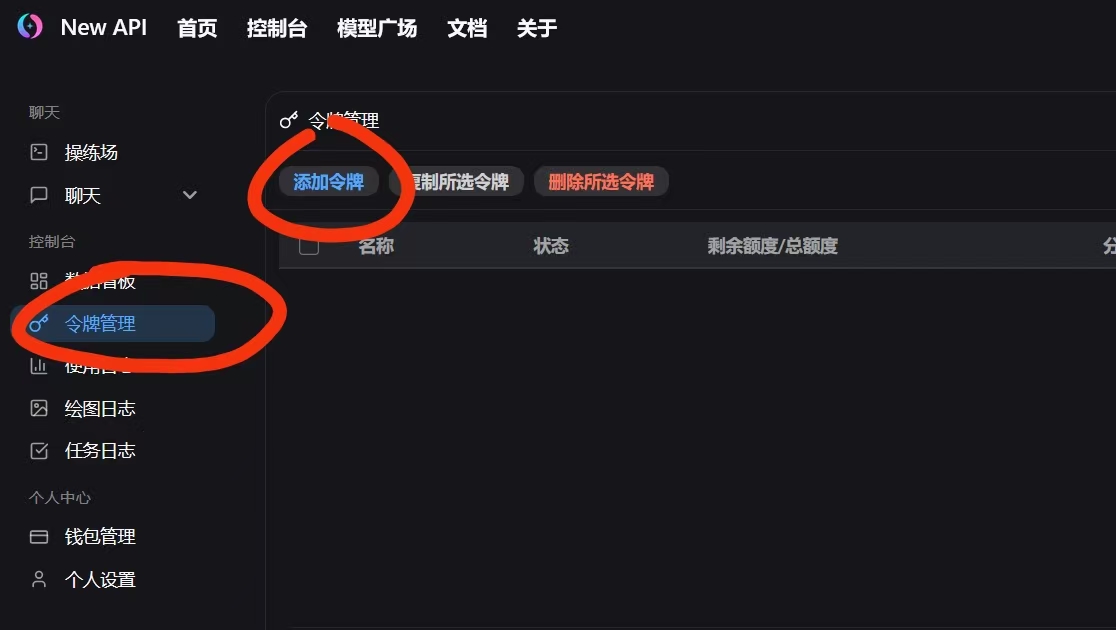
在左侧面板的「控制台」区域,点击 令牌管理,然后点击页面顶部的 添加令牌 按钮来创建新的 API 密钥。
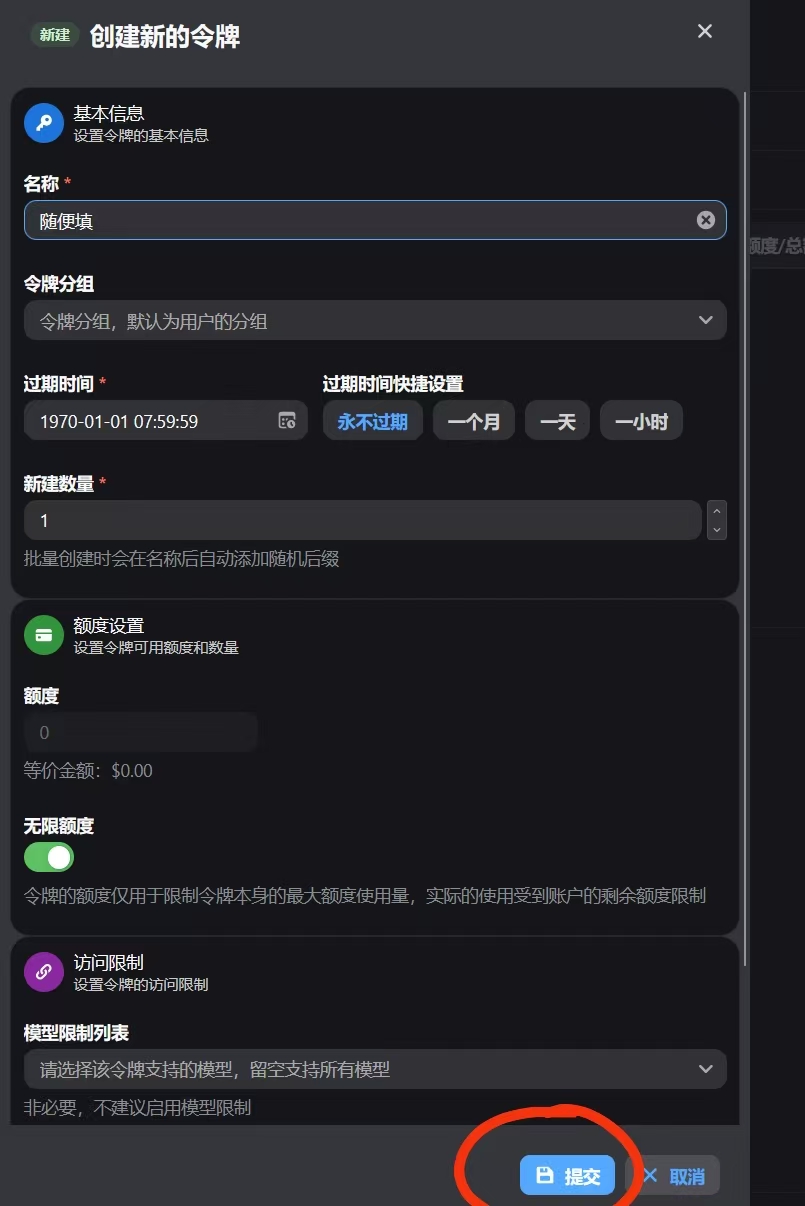
在弹出的「创建新的令牌」对话框中,填写以下信息:
| 配置项 | 填写内容 |
|---|---|
| 名称 | 随便填一个名称即可 |
| 过期时间 | 建议选择 永不过期 |
| 无限额度 | 开启(令牌额度受账户余额限制) |
填写完成后,点击右下角的 提交 按钮创建令牌。
令牌创建成功后,在令牌列表中找到刚创建的令牌(状态为「已启用」),点击密钥右侧的 复制按钮 即可复制 API Key。这个密钥将用于后续各客户端的配置。
请妥善保管你的 API 密钥,不要泄露给他人。密钥格式类似 sk-xxxxxxxx。

ClawX 是基于 OpenClaw 的桌面端 AI 助手,支持一键配置,只需填写 API 信息即可快速开始使用。
ClawX 也是调用 OpenClaw,使用起来和 OpenClaw 无区别,只是图形化页面。
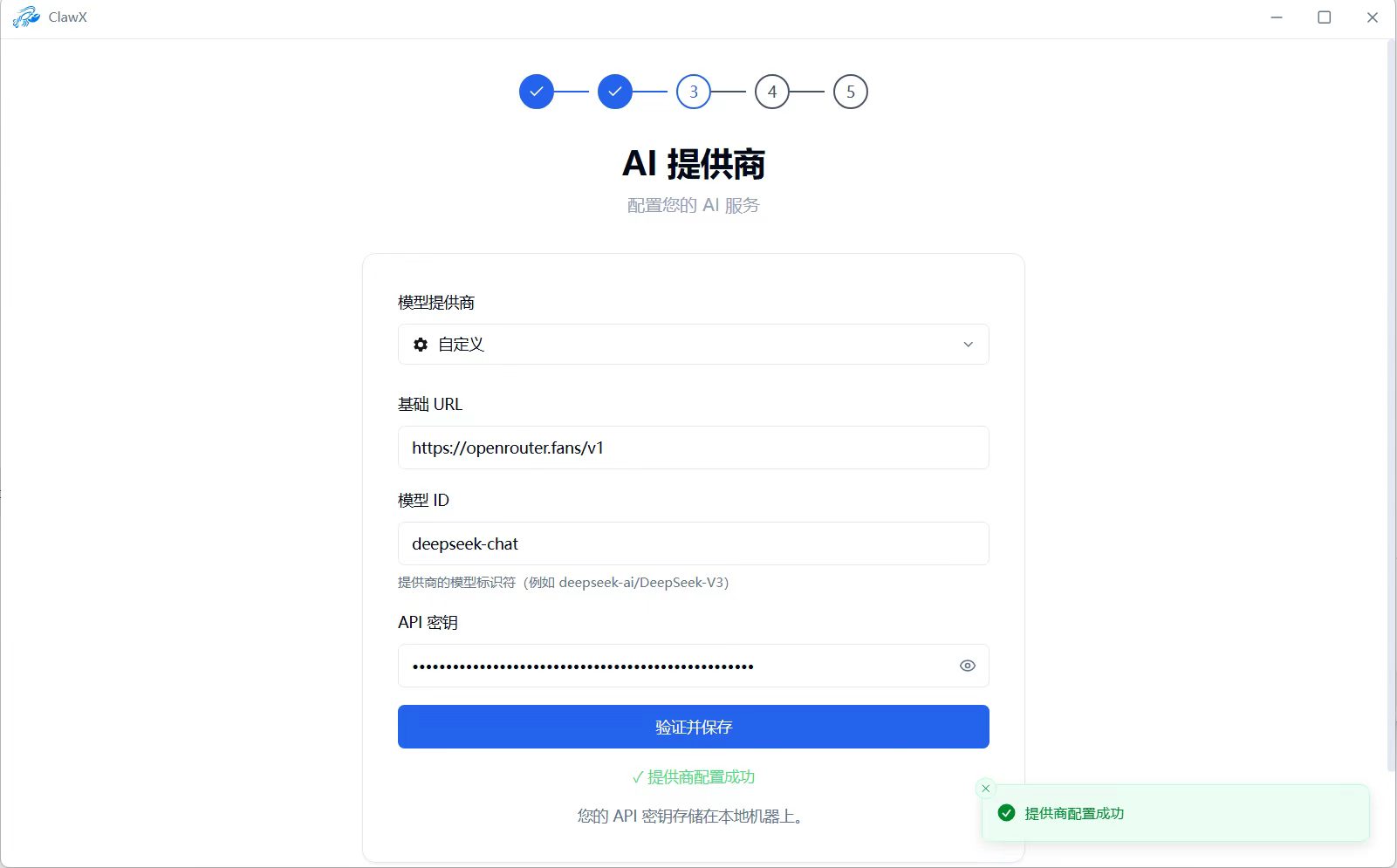
安装并打开 ClawX 后,在配置向导的「AI 提供商」步骤中,按照下面的参数进行配置:
| 配置项 | 填写内容 |
|---|---|
| 模型提供商 | 自定义 |
| 基础 URL | https://openrouter.fans/v1 |
| 模型 ID | deepseek-chat(或其他支持的模型) |
| API 密钥 | 填入你在网站获取的 API Key |
填写完成后,点击 「验证并保存」 按钮。验证通过后会显示 「提供商配置成功」 的提示,说明配置已完成。
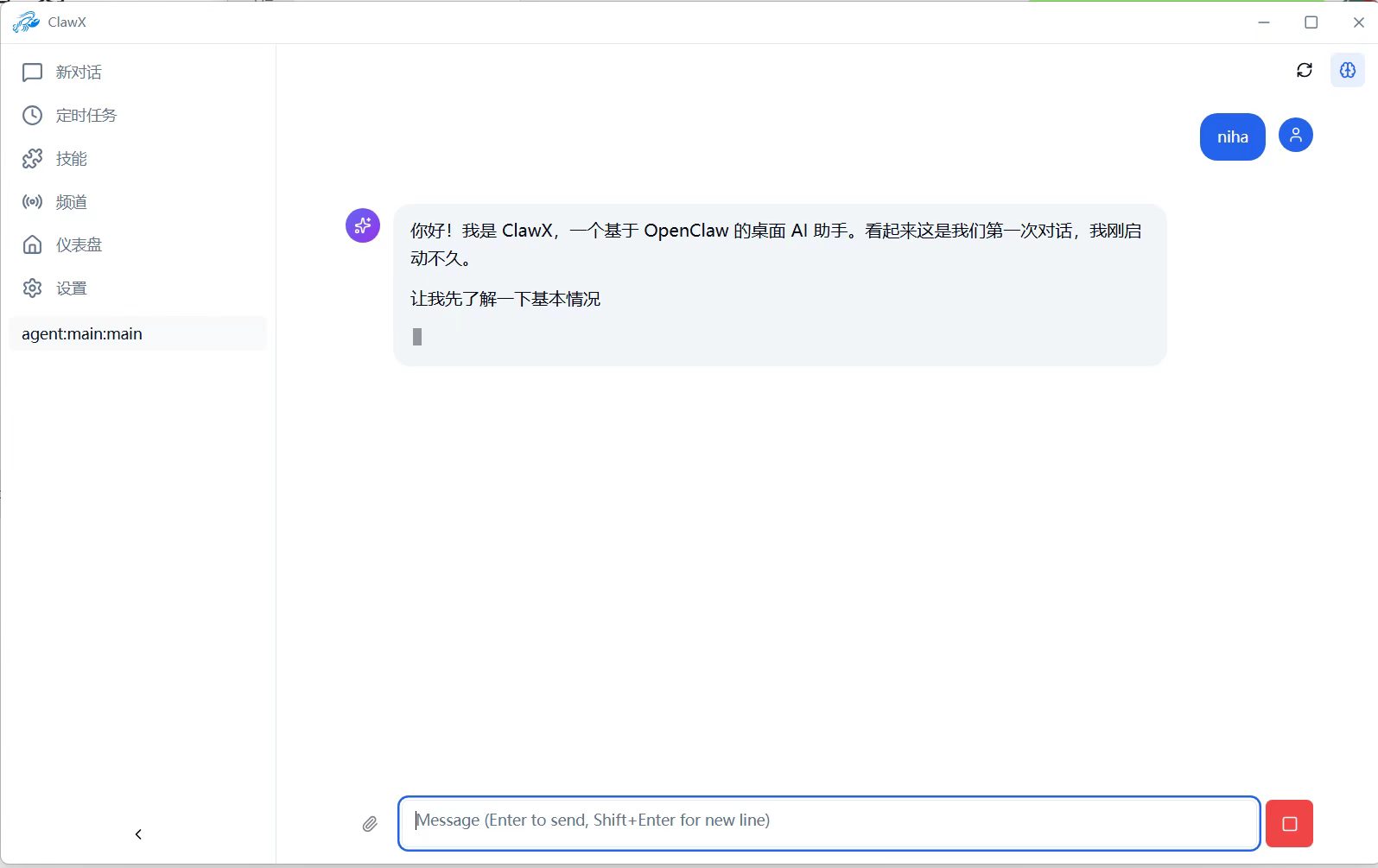
配置完成后,进入 ClawX 主界面即可开始与 AI 对话。左侧面板提供新对话、定时任务、技能、频道、仪表盘、设置等功能。在底部输入框输入消息,按 Enter 即可发送。
OpenClaw 是命令行版本的 AI 助手,通过终端直接配置 API 即可使用,无需图形界面。以下是详细的配置步骤。
打开 OpenClaw onboard 终端,在 Model/auth provider 列表中,滚动到最下方选择 Custom Provider (Any OpenAI or Anthropic compatible endpoint)。
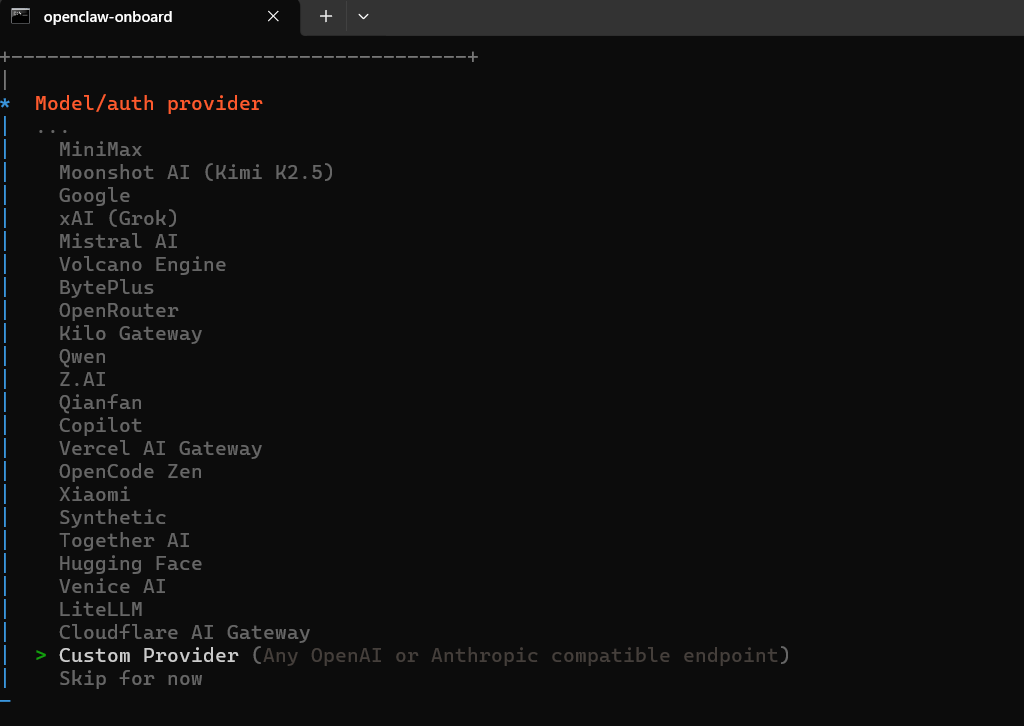
选择 Custom Provider 后,依次按照终端提示填写以下配置信息:
| 配置项 | 填写内容 |
|---|---|
| Model/auth provider | Custom Provider |
| API Base URL | https://openrouter.fans/v1 |
| How do you want to provide this API key? | Paste API key now |
| API Key | 填入网站注册获得的令牌(sk-xxxx) |
| Endpoint compatibility | OpenAI-compatible |
| Model ID | deepseek-reasoner(或其他支持的模型) |
按照终端中的提示逐项填写即可。API Base URL 需要包含 /v1,Endpoint compatibility 选择 OpenAI-compatible。
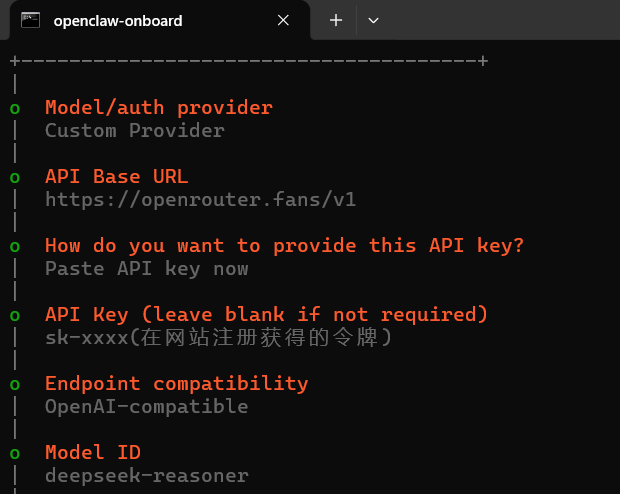
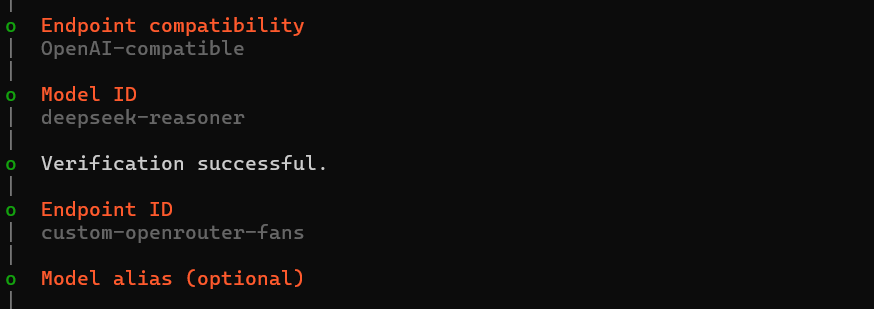
填写完成后,系统会自动验证 API 连接。出现白色的 Verification successful. 代表 API 连接成功。
验证通过后会自动生成 Endpoint ID(如 custom-openrouter-fans),Model alias 为可选项,可直接回车跳过。
看到白色的 Verification successful. 字样即表示 API 连接成功,配置已完成。
Token 消耗提醒:OpenClaw 很耗费 token,600w token 约连续使用半个晚上。不使用不消耗 token。
测评链接(你养的龙虾大部分的 token 都是被浪费掉的):
http://xhslink.com/o/96BD67PzKyg
复制后打开【小红书】查看笔记!
云端 OpenClaw 支持通过 JSON 输入自定义模型,在网页端即可快速配置 API 接入,无需安装桌面客户端。
打开云端 OpenClaw 网页,进入「模型 (Models)」页面,在「自定义模型」区域选择 JSON 输入 选项卡。
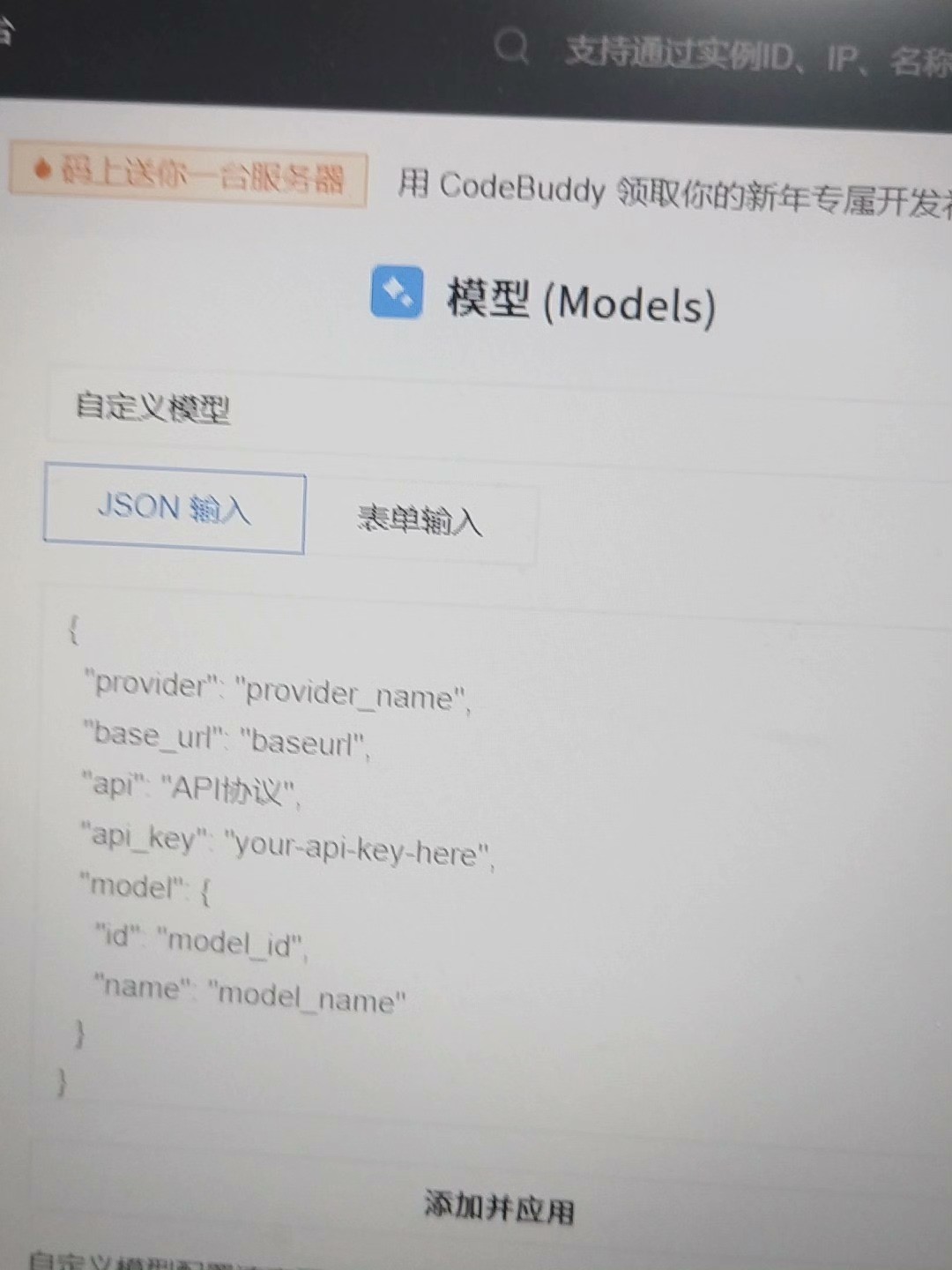
在 JSON 输入框中,按照以下模板填写配置信息:
| JSON 字段 | 填写内容 |
|---|---|
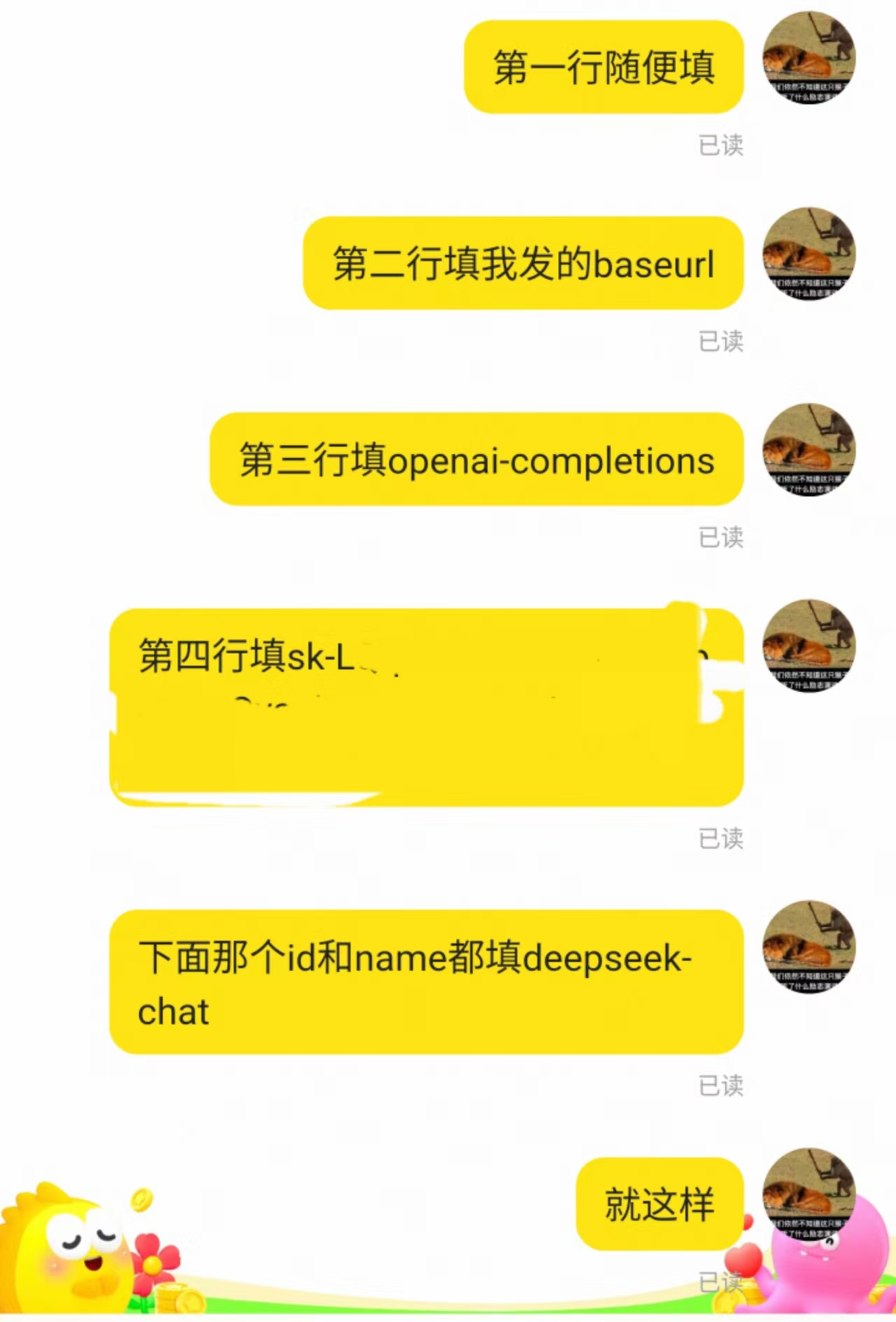
| provider | 随便填一个名称即可 |
| base_url | 填入管理员发送的 baseurl 地址 |
| api | openai-completions |
| api_key | 填入你的 API 密钥(sk-xxxx) |
| model.id | deepseek-chat |
| model.name | deepseek-chat |
完整的 JSON 示例如下,填写完成后点击 「添加并应用」 按钮即可生效:
{
  "provider": "provider_name",
  "base_url": "baseurl",
  "api": "openai-completions",
  "api_key": "sk-xxxx(网站生成的令牌)",
  "model": {
    "id": "deepseek-chat",
    "name": "deepseek-chat"
  }
}
base_url 请填写管理员提供的地址。api 字段必须填写 openai-completions,model 中的 id 和 name 都填写相同的模型名称。
CC Switch 支持 Claude Code 和 OpenClaw,可通过统一供应商同时管理多个 AI 应用的配置。
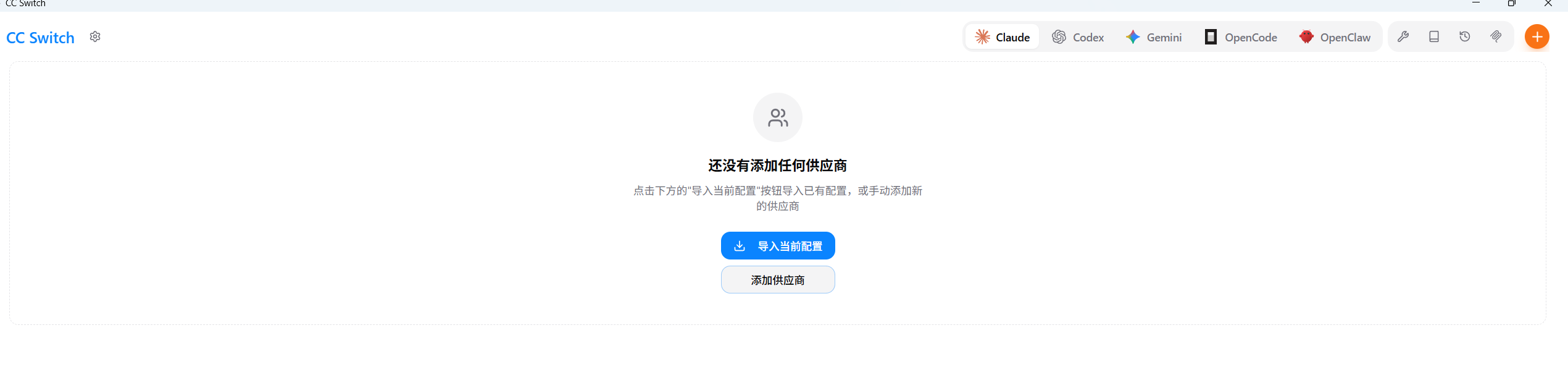
打开 CC Switch,在首页点击 添加供应商 按钮。如果你之前有配置,也可以点击「导入当前配置」快速导入。
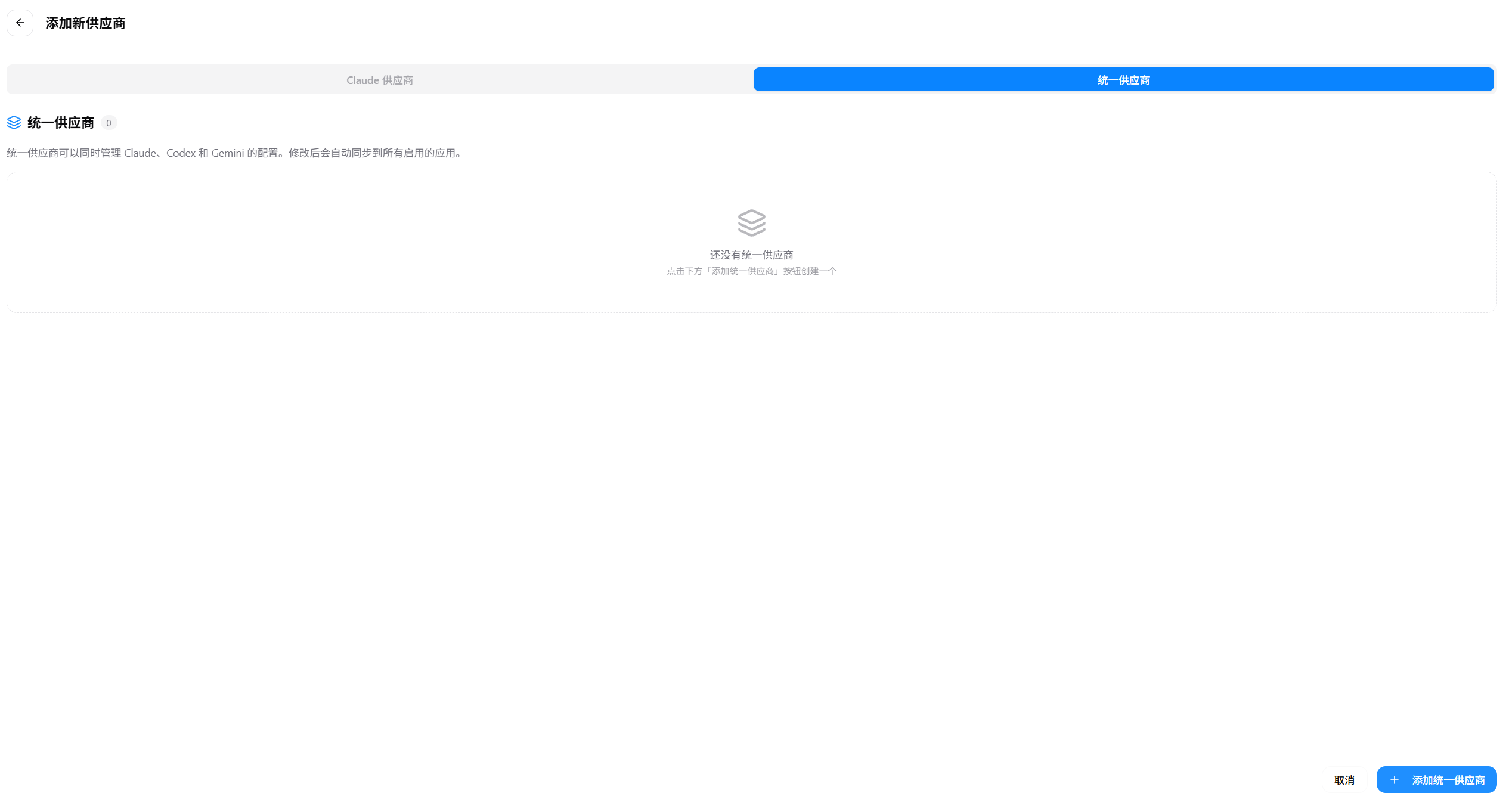
在添加供应商页面,顶部有两个选项卡:Claude 供应商 和 统一供应商。选择「统一供应商」选项卡,然后点击右下角的 + 添加统一供应商 按钮。统一供应商可以同时管理 Claude、Codex 和 Gemini 的配置,修改后会自动同步到所有启用的应用。
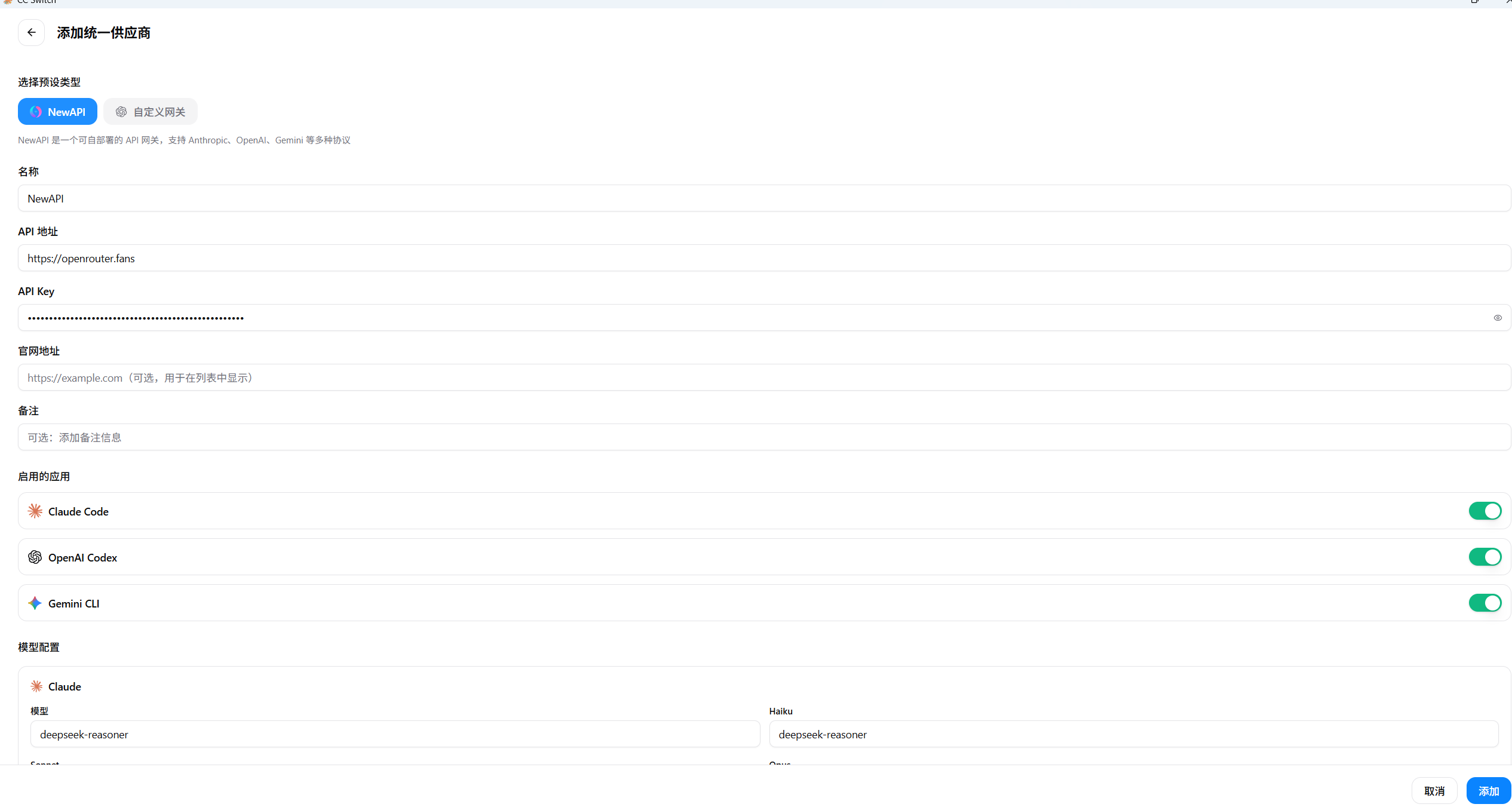
选择预设类型为 NewAPI(支持 Anthropic、OpenAI、Gemini 等多种协议的 API 网关),然后按照下面的参数进行填写:
| 配置项 | 填写内容 |
|---|---|
| 名称 | NewAPI(或自定义名称) |
| API 地址 | https://openrouter.fans |
| API Key | 填入你的 API 密钥 |
| 启用的应用 | 开启 Claude Code、OpenAI Codex、Gemini CLI |
| 模型配置 | deepseek-reasoner 等 |
填写完成后,点击右下角的 「添加」 按钮保存配置。配置会自动同步到所有启用的应用中。
配置信息填写完毕并点击「添加」后,返回供应商列表页面。此时可以看到刚刚添加的供应商已经出现在列表中,说明配置已成功完成。
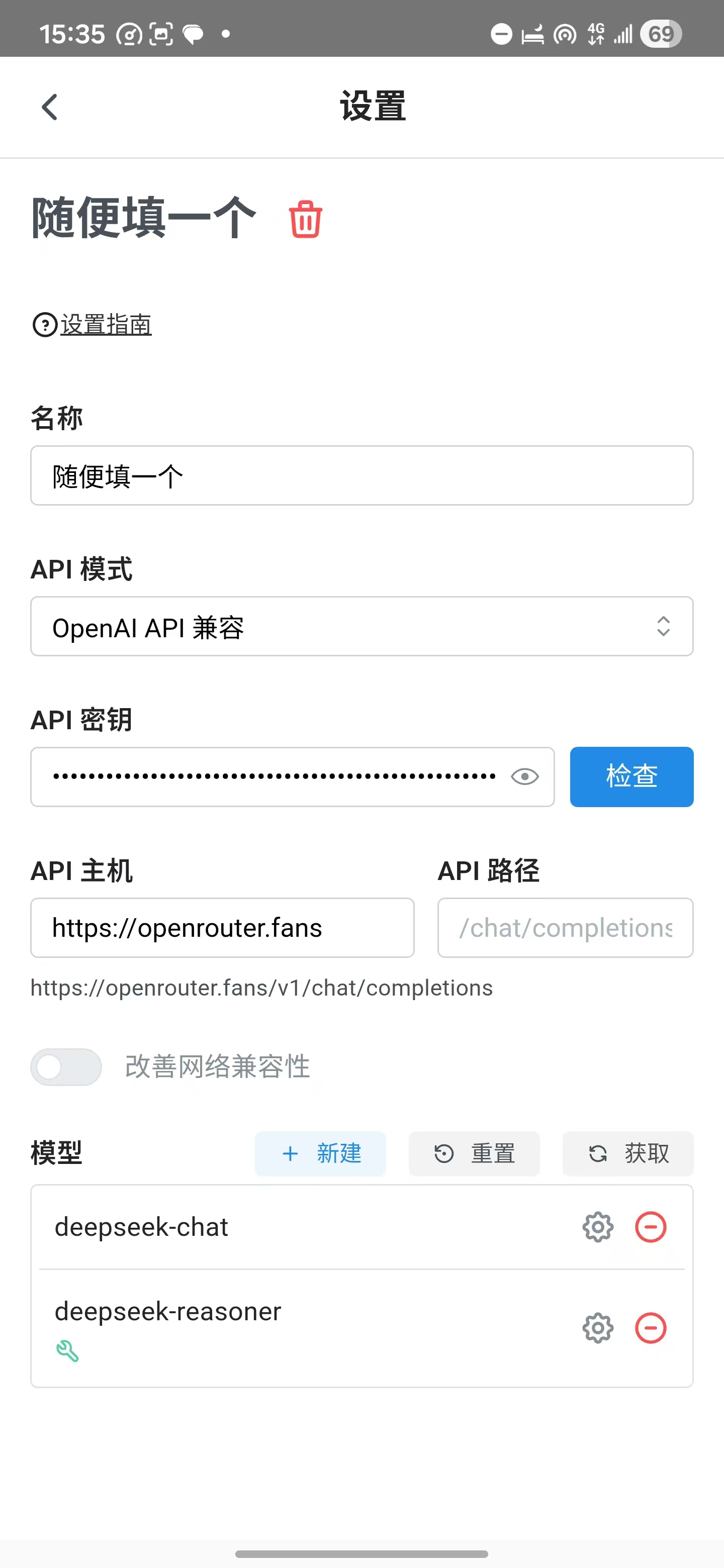
Chatbox 是一款跨平台 AI 聊天客户端,支持自定义 API 接入,兼容 OpenAI API 格式。
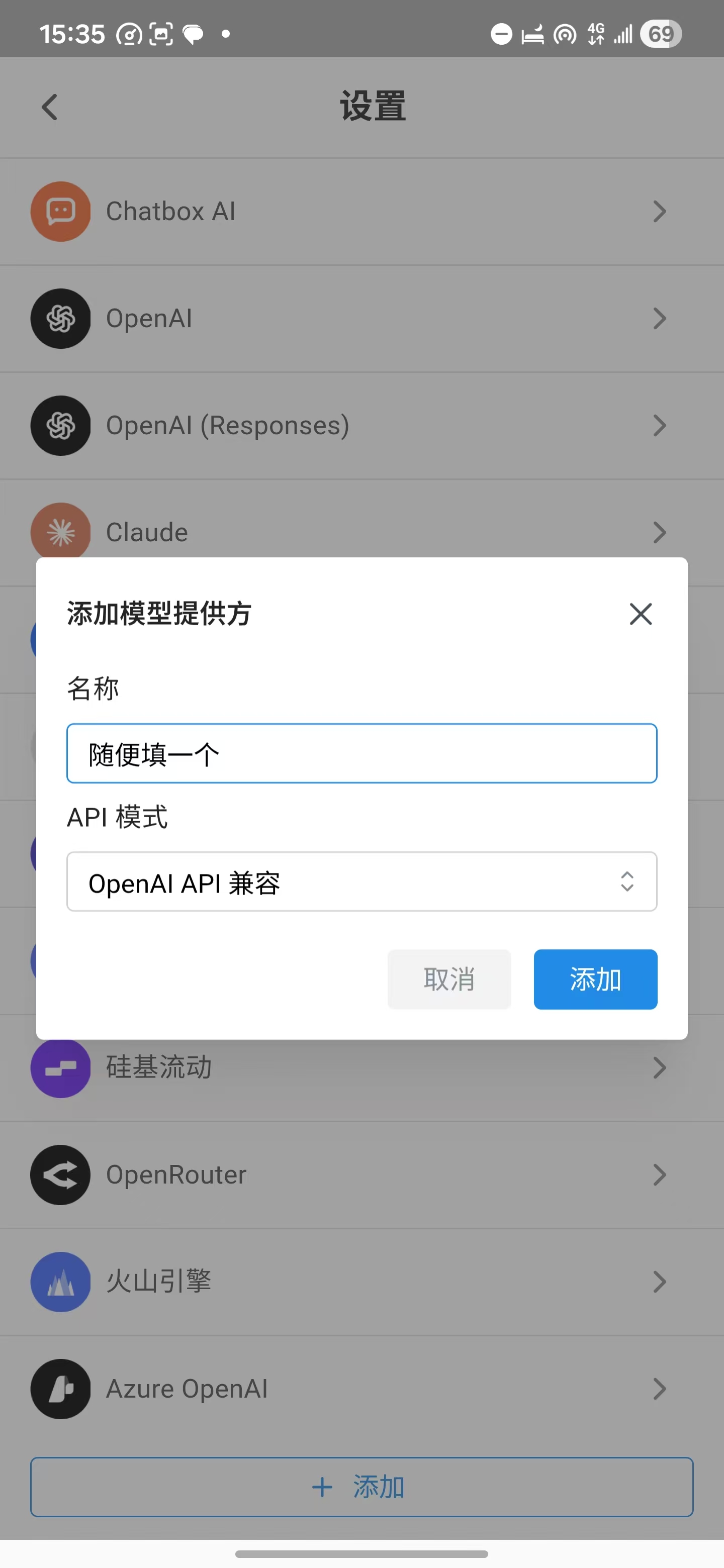
打开 Chatbox 的「设置」页面,在底部点击 + 添加 按钮。在弹出的「添加模型提供方」对话框中,填写以下信息:
| 配置项 | 填写内容 |
|---|---|
| 名称 | 随便填一个(自定义名称) |
| API 模式 | OpenAI API 兼容 |
填好后点击 添加 按钮确认。
添加成功后,进入该供应商的详细设置页面,按照下面的参数进行配置:
| 配置项 | 填写内容 |
|---|---|
| 名称 | 自定义名称 |
| API 模式 | OpenAI API 兼容 |
| API 密钥 | 填入你的 API Key |
| API 主机 | https://openrouter.fans |
| API 路径 | /chat/completions(默认即可) |
完整的 API 地址为 https://openrouter.fans/v1/chat/completions。配置完成后,可以点击 「检查」 按钮验证连接是否成功。在「模型」区域点击 「获取」 可以自动拉取可用模型列表。
模型名称需要与 API 实际支持的模型一致,例如 deepseek-chat、deepseek-reasoner 等。可通过「新建」或「获取」来添加模型。
Cherry Studio 是一款功能丰富的桌面端 AI 助手,内置多家供应商支持,也可自定义接入第三方 API。
在 Cherry Studio 左侧面板找到你要配置的供应商(例如已有的供应商列表),进入设置页面后按照下面的参数进行配置:
| 配置项 | 填写内容 |
|---|---|
| API 密钥 | 填入你的 API Key |
| API 地址 | https://openrouter.fans |
| 模型 | deepseek-chat 等 |
Cherry Studio 预览的完整请求地址为 https://openrouter.fans/v1/responses。配置完成后可以点击 「检测」 按钮测试连接。在模型区域点击 「+ 添加」 来添加需要使用的模型。
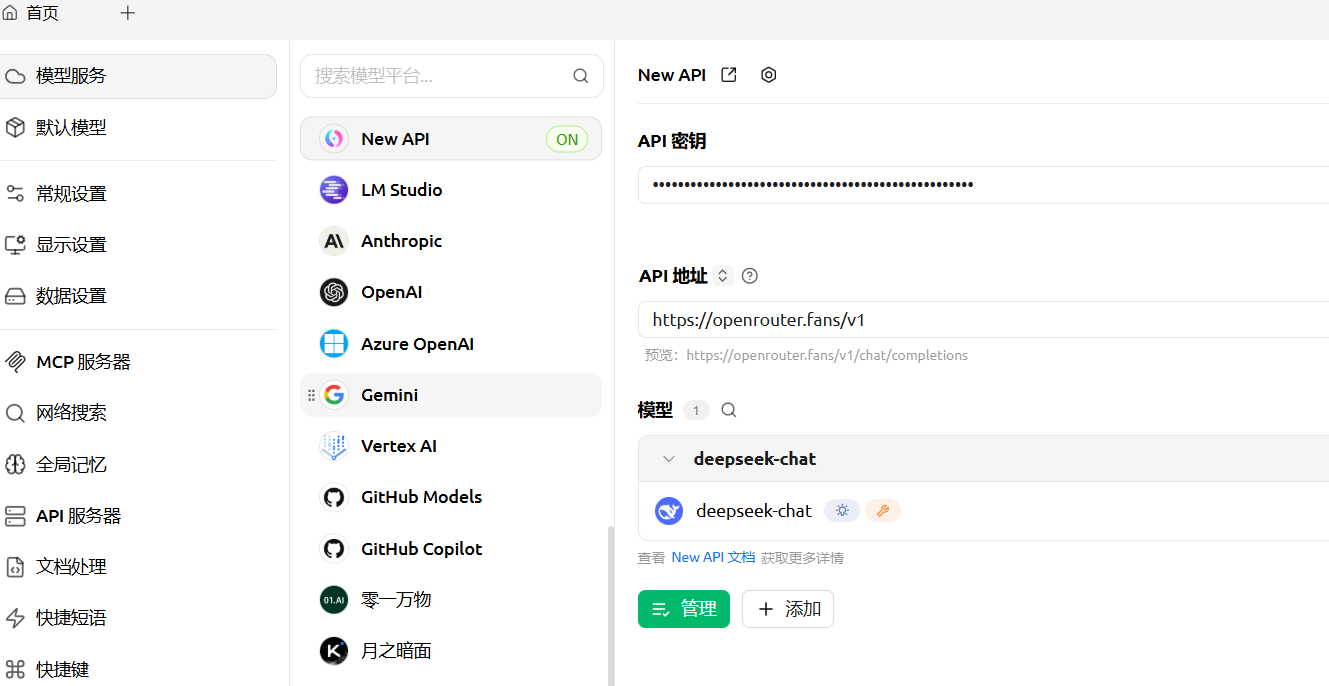
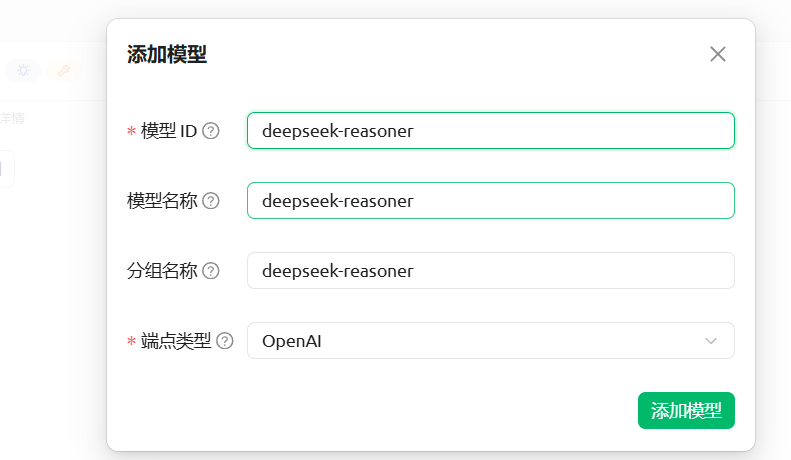
配置完成后,点击 「检测」 按钮验证连接是否成功。然后在模型区域点击 「+ 添加」 来添加你需要使用的模型(如 deepseek-chat),确认无误后即可开始使用。
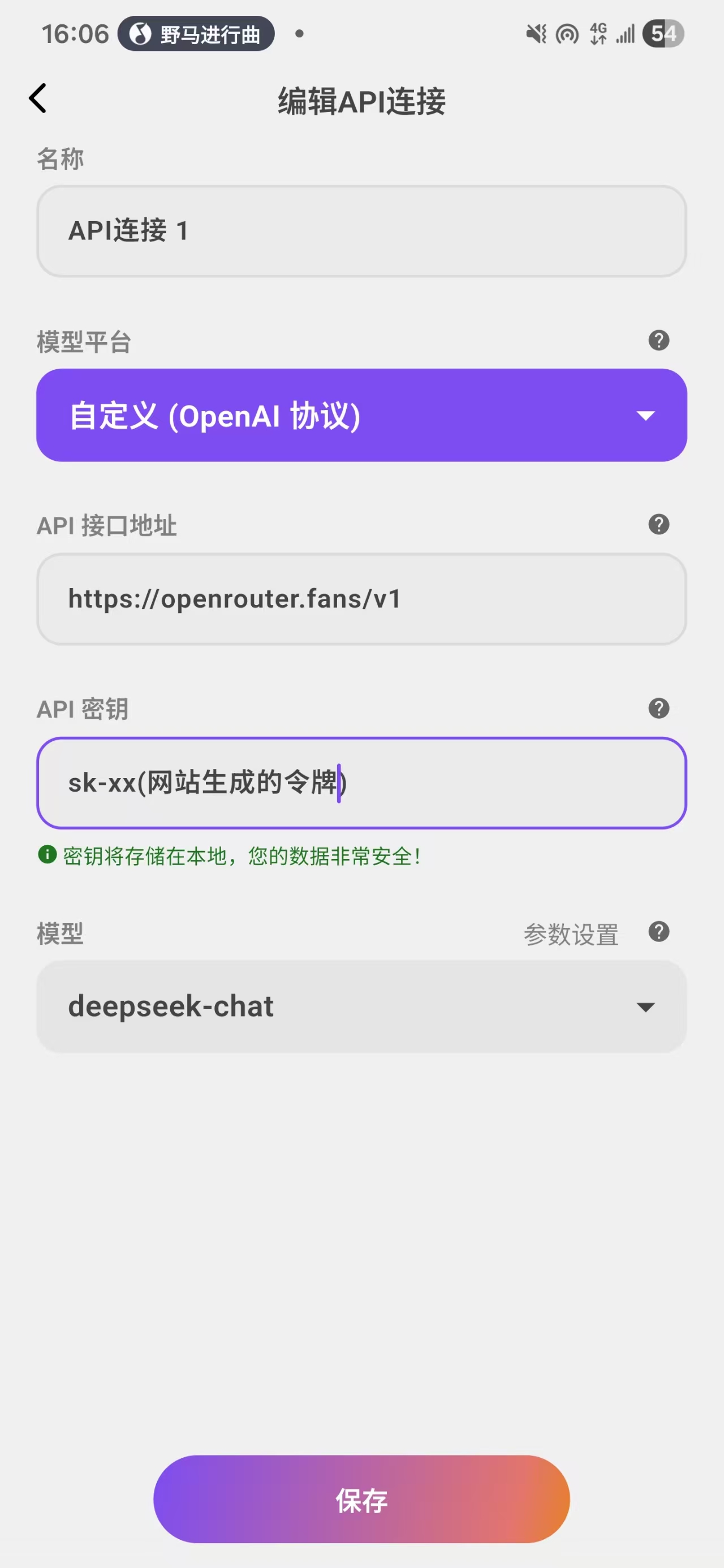
tavo 是一款移动端 AI 聊天应用,支持自定义 OpenAI 协议接入,配置简单快捷。
打开 tavo 应用,进入「编辑API连接」页面,按照下面的参数进行配置:
| 配置项 | 填写内容 |
|---|---|
| 名称 | 随便填一个名称即可(如 API连接 1) |
| 模型平台 | 自定义 (OpenAI 协议) |
| API 接口地址 | https://openrouter.fans/v1 |
| API 密钥 | 填入网站生成的令牌(sk-xx) |
| 模型 | deepseek-chat(或其他支持的模型) |
注意 API 接口地址需要填写完整路径 https://openrouter.fans/v1(包含 /v1)。密钥将存储在本地,数据安全可靠。配置完成后点击底部的 「保存」 按钮。
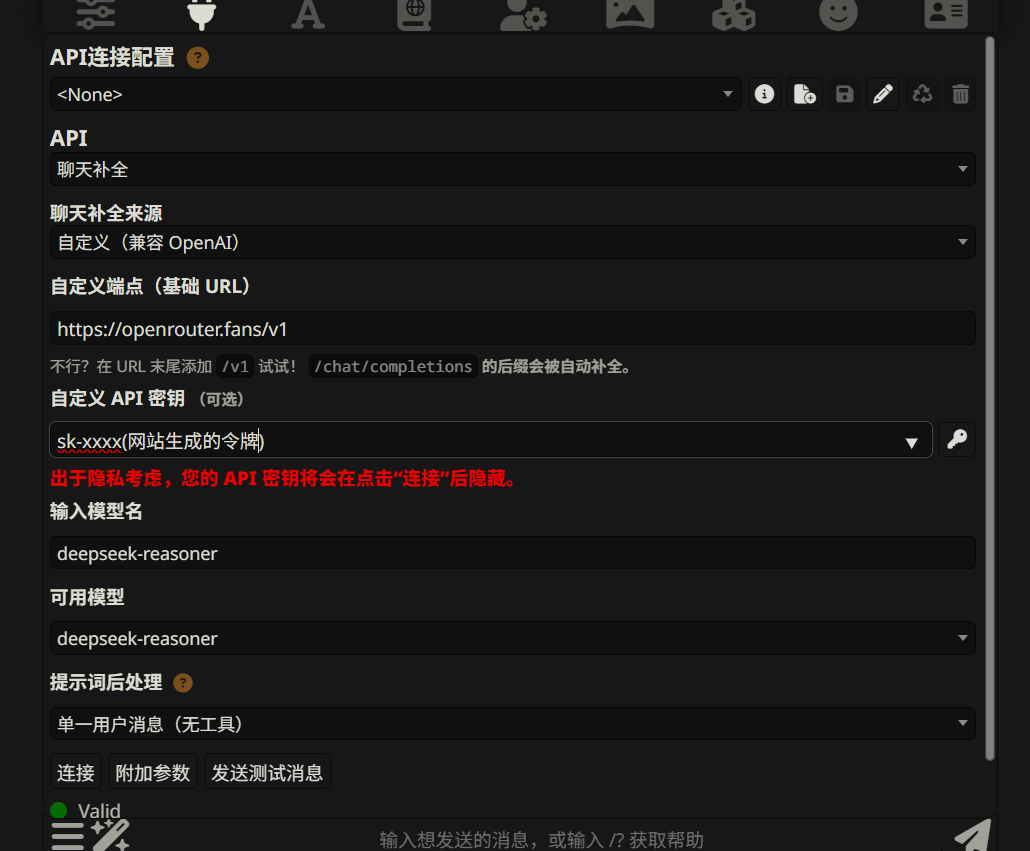
SillyTavern(酒馆)是一款功能强大的角色扮演 AI 前端,支持自定义 OpenAI 兼容 API 接入,适用于高级 AI 角色互动。
打开 SillyTavern,在顶部工具栏中点击「API连接配置」图标,按照下面的参数进行配置:
| 配置项 | 填写内容 |
|---|---|
| API | 聊天补全 |
| 聊天补全来源 | 自定义(兼容 OpenAI) |
| 自定义端点(基础 URL) | https://openrouter.fans/v1 |
| 自定义 API 密钥 | 填入网站生成的令牌(sk-xxxx) |
| 输入模型名 | deepseek-reasoner(或其他支持的模型) |
基础 URL 末尾需要包含 /v1,系统会自动补全 /chat/completions 后缀。配置完成后点击 「连接」 按钮,底部显示绿色 Valid 标志表示连接成功。也可以点击 「发送测试消息」 验证。
出于隐私考虑,API 密钥会在点击「连接」后自动隐藏。提示词后处理建议选择 单一用户消息(无工具)。
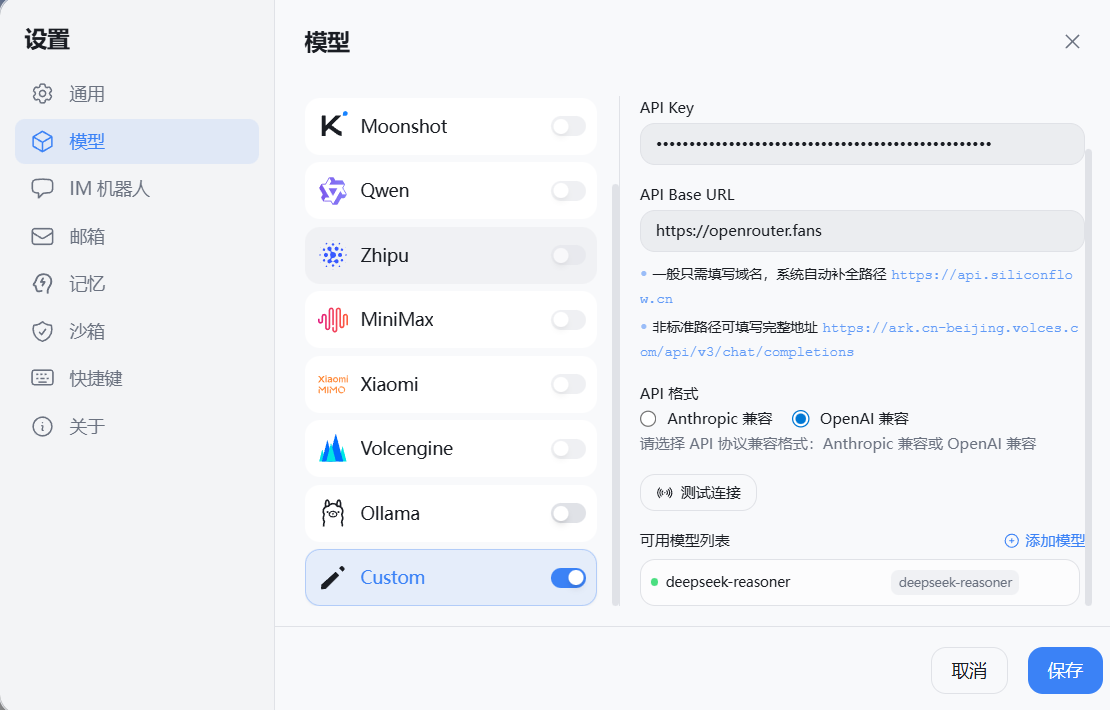
LobsterAI 是一款桌面端 AI 助手,内置多家模型供应商,也支持自定义 API 接入,兼容 OpenAI 和 Anthropic 格式。
打开 LobsterAI,进入「设置」>「模型」页面,在左侧供应商列表中找到 Custom 并开启,然后在右侧按照下面的参数进行配置:
| 配置项 | 填写内容 |
|---|---|
| 供应商 | Custom(开启开关) |
| API Key | 填入你的 API 密钥 |
| API Base URL | https://openrouter.fans |
| API 格式 | OpenAI 兼容 |
| 模型 | deepseek-reasoner(或其他支持的模型) |
API Base URL 一般只需填写域名 https://openrouter.fans,系统会自动补全路径。API 格式请选择 OpenAI 兼容。配置完成后点击 「测试连接」 按钮验证。在可用模型列表中点击 「添加模型」 来添加需要使用的模型,最后点击 「保存」。
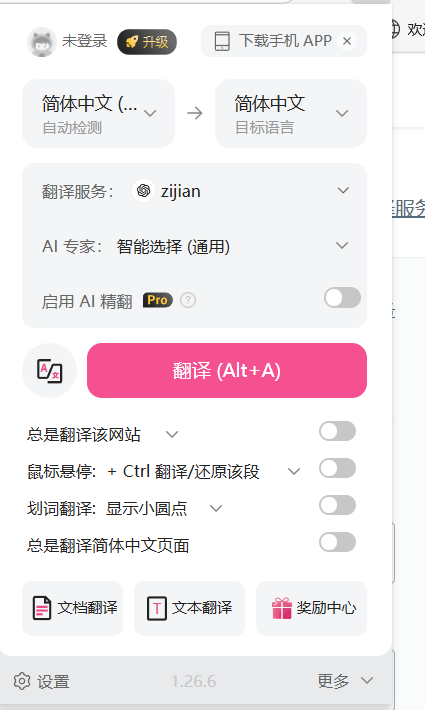
沉浸式翻译是一款强大的浏览器翻译扩展,支持网页双语对照翻译。通过自定义 OpenAI 兼容 API 接入,可以使用 DeepSeek 等大模型实现更高质量的 AI 翻译。
打开浏览器中的沉浸式翻译扩展弹窗,点击左下角的 ⚙ 设置 按钮,进入扩展的完整设置页面。
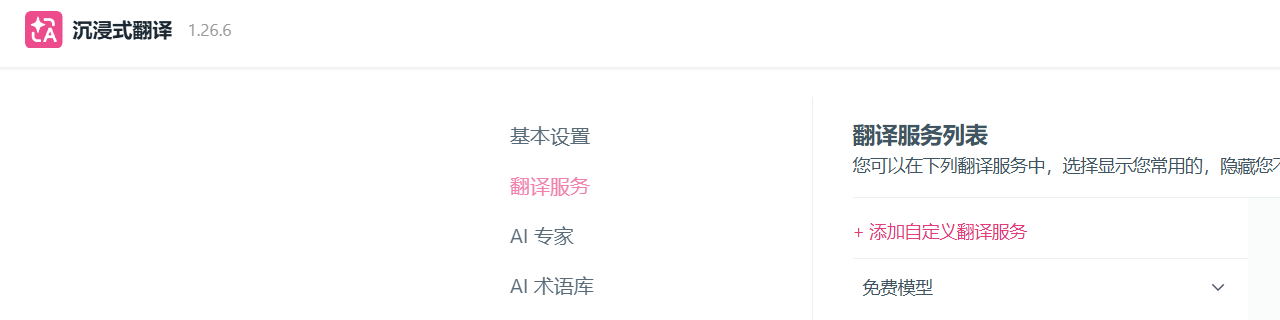
在设置页面左侧菜单中点击 翻译服务,然后在右侧「翻译服务列表」区域点击 + 添加自定义翻译服务 链接。
在弹出的「添加自定义翻译服务」列表中,找到并选择 OpenAI 作为翻译服务类型。列表中有自定义AI、DeepSeek、OpenAI、Claude 等多种选项,我们选择 OpenAI 兼容协议。
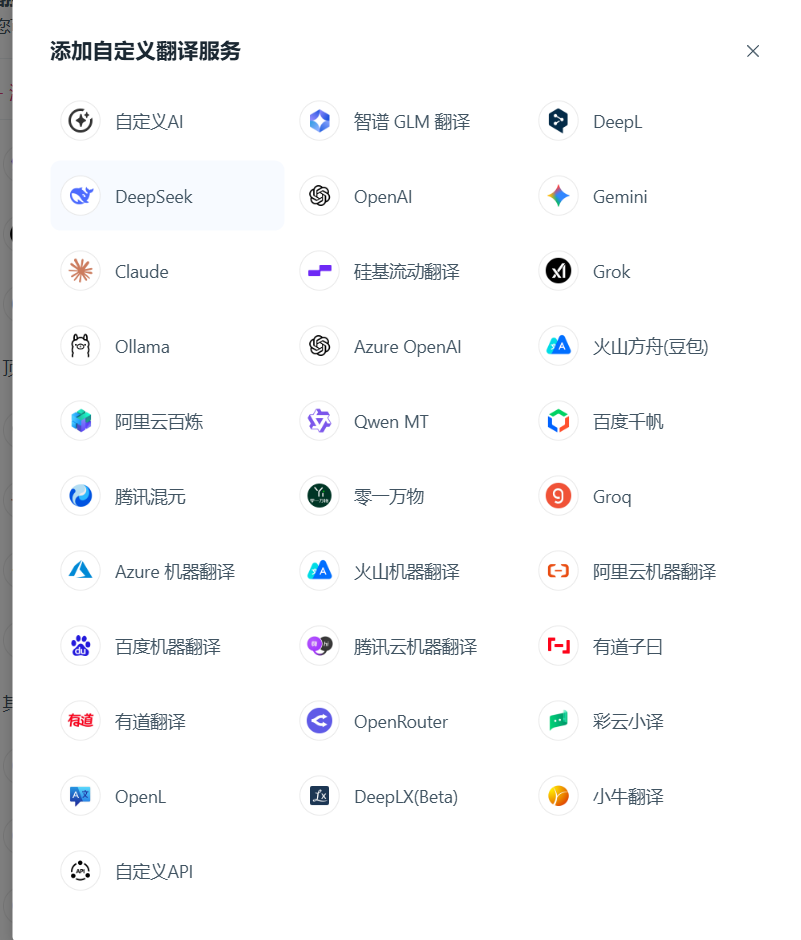
添加 OpenAI 翻译服务后,在右侧的配置面板中按照下面的参数进行填写:
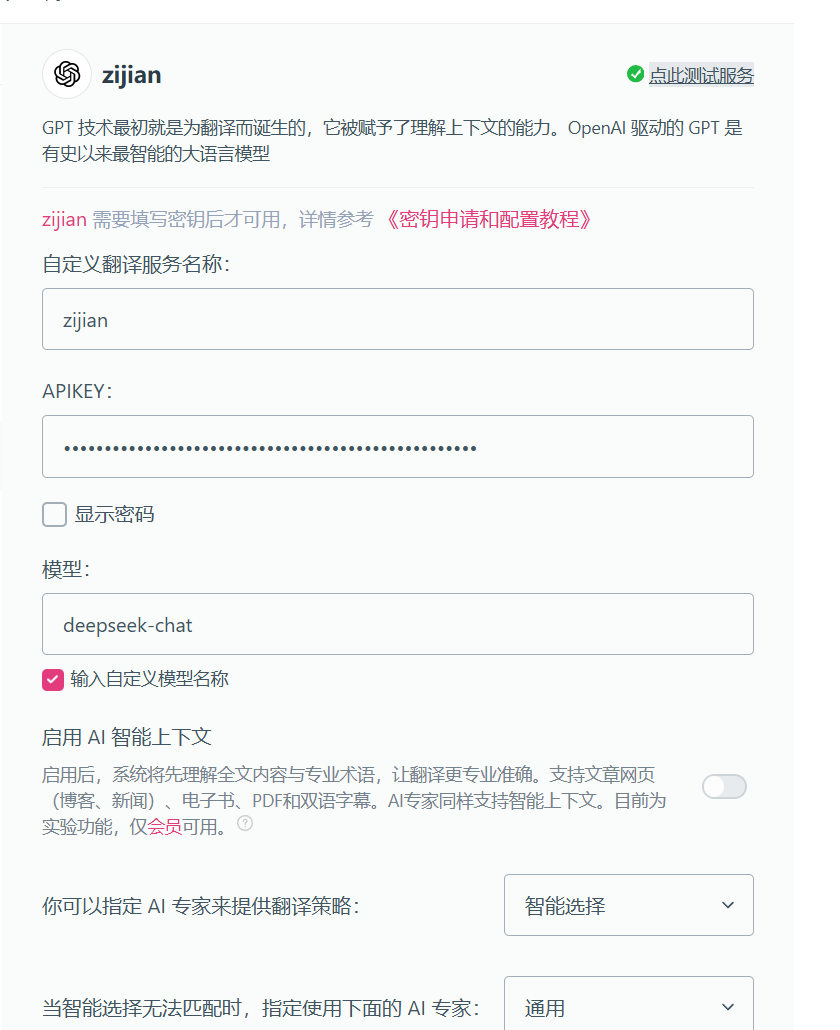
| 配置项 | 填写内容 |
|---|---|
| 自定义翻译服务名称 | 随便填一个名称即可 |
| APIKEY | 填入网站生成的 API 密钥(sk-xxxx) |
| 模型 | deepseek-chat |
| 输入自定义模型名称 | 勾选 ✅ |
| 自定义 API 接口地址 | https://openrouter.fans/v1/chat/completions |
注意:必须勾选 「输入自定义模型名称」,然后手动填写模型为 deepseek-chat。自定义 API 接口地址需要填写完整路径 https://openrouter.fans/v1/chat/completions(包含 /v1/chat/completions)。
配置完成后,点击页面顶部的 ✅ 点此测试服务 按钮。如果显示绿色勾号,说明 API 连接成功,翻译服务配置已完成,可以正常使用了。
测试按钮旁边显示 绿色勾号 ✅ 即表示配置成功。之后在沉浸式翻译弹窗中将翻译服务切换为刚刚配置的服务即可使用 AI 翻译。
如果你是开发者,可以参考完整的 API 文档进行集成开发,文档涵盖 Chat Completions 等接口的详细说明。
完整的 API 文档包含请求格式、参数说明、响应示例等内容,帮助开发者快速接入和调试。
Base URL
https://openrouter.fans
所有客户端配置均使用此地址,兼容 OpenAI API 格式
| 文档内容 | 说明 |
|---|---|
| Chat Completions | 创建聊天补全请求(兼容 OpenAI 格式) |
| 请求参数 | model、messages、temperature 等完整参数 |
| 响应格式 | JSON 响应结构及字段说明 |
| 错误处理 | 常见错误码及解决方案 |
文档地址:https://docs.newapi.ai/zh/docs/api/ai-model/chat/openai/createchatcompletion
API 接口完全兼容 OpenAI 格式,可直接使用 OpenAI SDK 进行调用。
⚠ 注意:文档中出现的 docs.newapi.ai 域名请替换为 openrouter.fans,即实际 API 地址以 openrouter.fans 为准。